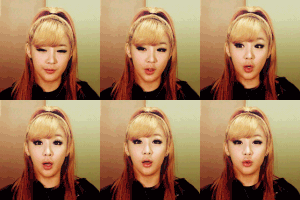



16-08-2010, Saat: 20:27
Anladim canim.Deneyecegim bir ara.. 

|
Tasarım Dersleri / Photoshop Tutorials - PS CS5 İndirme ve Yükleme
|

Çok ara verdim farkindayim, henüz ders5'te olmama ragmen.
 Ugrasiyorum ugrasiyorum su besi bir yapamiyorum. Önce yapistirdigimiz resimde arka plani büyütürken renkte farkliliklar, çizgiler oluyor; çok belli oluyor onu oraya yapistidigim. Ugrasiyorum ugrasiyorum su besi bir yapamiyorum. Önce yapistirdigimiz resimde arka plani büyütürken renkte farkliliklar, çizgiler oluyor; çok belli oluyor onu oraya yapistidigim. 
19-08-2010, Saat: 21:41
Ah o çok uzun.
Ugrasabilecegimi pek sanmiyorum. Ama dersler harika. Emegine saglik. 
 (19-08-2010, Saat: 21:19)chea kyeong yazdı: Çok ara verdim farkindayim, henüz ders5'te olmama ragmen. Nasil yapildigini ögrendiysen dersi atlayabilirsin.. Çok da kullanacagin bir teknik degil. Yani en azindan resimde kullanmazsin.. Hem resmin çözünürlügünü bozuyor hemde ddeigin gibi arkasindaki renk tamamen gitmiyor.. (19-08-2010, Saat: 21:41)Ja(D)e* yazdı: Ah o çok uzun. Ahah tamam tamam ben size o dersi yeniden kisaca anlatayim.. Bu sekilde size karisik geldi.. ^^' ![[Resim: YvZOAz.gif]](http://i.hizliresim.com/YvZOAz.gif) OLICITY ![[Resim: ynZQzk.png]](http://i.hizliresim.com/ynZQzk.png) Ders12 ~PS'de Avatar-Gif Yapimi ve Gif'e Çerçeve Ekleme (Basitlestirilmis)
Simdi size kisaca anlatayim. Ilk olarak seçtigimiz video veya herhangi bir gifi alalim. Media Player Classic bazen sorun yapiyor(ama yine de en rahati o) onun için simdi Gom Player yardimiyla yapacagiz. (sorun ettiginde bunu kullanin^^) Gifimizi 'Birlikte Aç' ile Gom Player da açabiliriz. Gom'da sag-sol tuslarini kullanarak saniye saniye ilerletemedigimiz için Play/Pause tusuyla kendimiz yapacagiz. ~Zor ya kim ugrasacak demeyin gerçekten de o kadar zor degil~ ![[Resim: 10404317.jpg]](http://img836.imageshack.us/i/10404317.jpg/) ................... Gifimizi açtik. Simdi dedigim gibi yaparak tek tek resimlerimizi Prt Scr ile çekiyoruz. Ilk resmimizi çekiyoruz ve PS'ye gelip yeni sayfa açiyoruz. Çektigimizin boyutunda sayfa gelecektir bunun için sayfa boyutuna ellemeyin. Açtiginiz sayfaya Ctrl-V ile fotografi yapistiriniz. Diger resimleri de sekip-yapistirin. Bu sekilde gifimiz için resimler hazir olacak. ![[Resim: 73374008.jpg]](http://img135.imageshack.us/i/73374008.jpg/) ![[Resim: 95473106.jpg]](http://img405.imageshack.us/i/95473106.jpg/) Crop Tool ile kenarlari silip sadece kullanacagimiz gif yerini aliyoruz. ![[Resim: 53528177.jpg]](http://img268.imageshack.us/i/53528177.jpg/) Sonuç bu oluyor.. ![[Resim: 62294371.jpg]](http://img15.imageshack.us/i/62294371.jpg/) ~37ve civari resim de belki ilk çalisma için fazla olabilir daha kisa birsey ile deneyin^^~ Ben simdi bunla avatar yapacagim. Gifin boyutunu küçültelim ve 100x100 boyutlarinda yeni sayfa açalim. ![[Resim: 81634438.jpg]](http://img716.imageshack.us/i/81634438.jpg/) Gifimizin 1.Layer'ina tiklayalim sonra son layer'a gelip Shift'e basili tutarak sonuncuya tiklayalim. Bu sekilde ilk ve son layerlarin arasindaki tüm layerlari tutmus oluruz. Move Tool yardimiyla yeni açtigimiz avatar sayfasina tasiyalim. Istedigimiz kismi ayarlayalim. ![[Resim: 23646396.jpg]](http://img864.imageshack.us/i/23646396.jpg/) Simdi üstüne eklemek için çerçeve seçelim. Bir çok çerçeve seçebilirsiniz. Örn: ![[Resim: 35701940.png]](http://img101.imageshack.us/i/35701940.png/) Onu da Move Tool yardimiyla gifi avatar sayfamizin üstüne atiyoruz. Ve layer modunu istedigimiz gibi ayarliyoruz. Siyah tona Layer-Screen modu uyuyor. Eklemek istedigimiz yazi yada benzeri seyleri ekleyelim. (Avatara pek bise eklemeye gerek yok zaten.) Photoshop da isimiz bitti.. Bir sorun olmamasi için avatarimizi kaydedelim.(PSD formatinda) Yeniden açip Araç kutusunun en altindaki simgeye tiklayip ImageReady'a geçelim. ![[Resim: 71457162.jpg]](http://img837.imageshack.us/i/71457162.jpg/) Önceki derste anlattigim islemi burada uygulayalim. Her layer'i animasyon sayfasinda yerlerine yerlestirelim. (Önceki derste uzun anlattigim için burada anlatmiyorum.)
![[Resim: ud1d803l.png]](http://img155.imageshack.us/i/ud1d803l.png/) Animation'daki birinci 1.resmi seçtikten sonra Shifte basarak sonuncu resmi seçelim. Buradan süresini ayarliyoruz. (genelde 1sec. ideal) ![[Resim: 39295027.jpg]](http://img218.imageshack.us/i/39295027.jpg/) File >> Save Optimazed As diyerek resmimizi kaydediyoruz. (GIF formatinda kaydeder.) Ve avatarimiz (gifimiz) hazir.. ![[Resim: tumblrlymrb8cpia1qzh5sn.gif]](http://img99.imageshack.us/i/tumblrlymrb8cpia1qzh5sn.gif/) (Önceki gifler bozuldugu için baska bir gif ekledim..) Umarim bu anlatim daha basit olmustur. Degilse ben bu dersi anlatamiyorum demektir. ^^" Kolay gelsin.. 
Süpersin kuzum.
Tesekkür ederim kuzu umarim yardimci oluyorumdur herkese. ^^
OLICITY 
21-08-2010, Saat: 23:12
Hemen yapmaya çalisacagim süpersin Mervecim.
Tesekkürler.
? BLOCKB IS MY LIFE ?
![[Resim: tumblr_olvtfdqgPs1sp9bkwo2_500.gif]](https://68.media.tumblr.com/07c3ed2b6fd95dd962423cad2f95e4a8/tumblr_olvtfdqgPs1sp9bkwo2_500.gif) Kore_Güzeli black pearl ♥ 
Güzel anlatim olmus..Ilk basta baya bir karistirdim ama simdi daha iyi yapiyorum diyebilirim.
Valla süpersin canim devamini dört gözle bekliyorum.
김~정~훈
![[Resim: 77603138.png]](http://img819.imageshack.us/img819/5223/77603138.png) |
|
« Önceki Konu | Sonraki Konu »
|

![[+]](/images/collapse_collapsed.png "[+]") Spoiler
Spoiler![[Resim: N8cPaoD.gif]](http://i.imgur.com/N8cPaoD.gif)